
Minska filstorleken på PowerPoint-presentationer
Presentationer som innehåller många bilder kan snabbt bli tunga och svårhanterliga. Genom att komprimera bilderna kan du enkelt minska filstorleken utan att försämra kvaliteten.
Så komprimerar du bilder i PowerPoint
Här får du vägledning i hur du sparar och optimerar PowerPoint‑presentationer för publicering på Greppa Näringens webbplats eller för att skicka via e‑post. Komprimeringsalternativen anpassas efter hur presentationen eller bilden ska användas. Du kan välja att komprimera alla bilder i filen eller bara de du själv markerar.
Exempel på filstorlek innan du har komprimerat bilderna:

Exempel på filstorlek efter du har komprimerat bilderna:

Gör så här
Följ instruktionerna nedan steg för steg.
Steg 1
Öppna upp den PowerPoint presentation som du vill komprimera.
Steg 2
Klicka på en bild så att du får upp alternativet ˂Format˃ och ˂Bildverktyg˃ i verktygslisten högst upp. I verktygslisten markerar du <Bildverktyg>.

Öppna ditt dokument. Markera en bild du har lagt in i din presentation och efter det markerar du <Bildverktyg> i verktygslisten.
Steg 3
Klicka på ˂Bildverktyg˃. Nu ska du få upp en annan meny i verktygslisten.
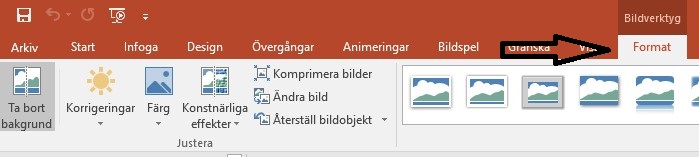
När du i verktygslisten markerar <Format> ska du ha fått upp denna meny.
Steg 4
Klicka på ˂Komprimera bilder˃ som du får upp i menyn på verktygslisten.
Steg 5
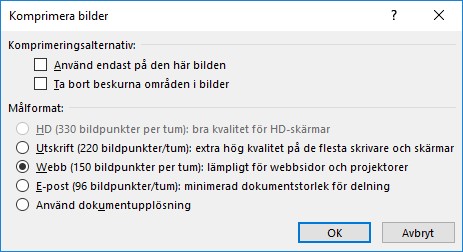
Klicka bort valet ˂Använd endast på den här bilden˃
Välj målformat ˂Webb˃ och tryck på ˂OK˃
Alternativt välj ˂E-post˃ och tryck på ˂OK˃ (om du väljer E-post kan bilderna upplevas pixliga).
Senast uppdaterad: 03 mars 2026